BAK Dosyası Nedir? BAK Dosyası Nasıl Açılır? (AutoCAD .bak → .dwg)
.bak uzantılı dosya, bir programın, kaydettiğiniz dosyanın bir önceki sürümünü yedek olarak sakladığı dosyadır. “bak”, İngilizce “backup” (yedek) kelimesinin kısaltmasıdır. AutoCAD, bir çizimi her kaydettiğinizde, kaydetmeden önceki hâlini aynı klasöre aynı adla ve .bak uzantısıyla yazar. Bu sayede dosya bozulduğunda, yanlışlıkla bir şey silip kaydettiğinizde ya da program kapanıp çizim açılmadığında, çalışmanızın bir önceki kayıtlı hâline kolayca dönebilirsiniz. Benzer yedekleme mantığı ArchiCAD, Revit, SketchUp gibi çizim programlarında ve veritabanı yazılımlarında da kullanılır.
Bu yazıda bak dosyası nedir, bak dosyası nasıl açılır, AutoCAD bak dosyası açma, bak dosyasını dwg’ye çevirme, ArchiCAD, Revit ve SketchUp’ta yedek dosyalar, AutoCAD otomatik kayıt (.sv$) dosyalarından çizim kurtarma, bak dosyası oluşmuyorsa yapılacaklar ve SQL Server .bak veritabanı yedekleri ele alınmaktadır.
Kısaca: AutoCAD’de “proje.bak” dosyasını açmak için önce bir kopyasını alın, ardından kopyanın uzantısını .bak yerine .dwg yapın (örneğin “proje_yedek.dwg”) ve AutoCAD ile açın. Dosya, bir önceki kaydedilmiş hâliyle açılır. .bak dosyaları yalnızca siz kaydettiğinizde oluşur; otomatik kayıtlar ise .sv$ uzantılı ayrı dosyalara yazılır. .bak oluşmuyorsa komut satırına ISAVEBAK yazıp değeri 1 yapın.
BAK Dosyası Nedir? .bak Uzantısı Ne Demek?
.bak, belirli bir programa ait olmayan, pek çok yazılımın yedek dosyalar için kullandığı genel bir uzantıdır. AutoCAD ve ArchiCAD gibi programlarla çizim yapanlar .bak uzantılı dosyalara aşinadır. Çalışılan dosyayla aynı adı taşıyan ama uzantısı .bak olan dosyalar, ilgili dosyanın yedek (backup) kopyalarıdır.
Örneğin yaptığınız çizimin adı “proje.dwg” ise, en son kaydettiğiniz çalışmanın bir önceki kayıtlı hâli, aynı klasörde “proje.bak” olarak bulunur. Program, siz her kaydettiğinizde eski dosyayı .bak olarak saklayıp yeni hâli .dwg olarak yazar. Böylece bir aksaklık ya da hata durumunda çiziminize en az kayıpla geri dönebilirsiniz.
.bak dosyasının içeriği, ait olduğu programın dosya biçimindedir. Yani AutoCAD’in oluşturduğu .bak dosyası aslında bir DWG dosyasıdır; yalnızca uzantısı farklıdır. Bu yüzden .bak dosyaları çift tıklandığında Windows hangi programla açılacaklarını bilemez; ancak uzantı değiştirildiğinde ilgili program dosyayı tanır.

BAK Dosyası Nasıl Açılır?
Bir .bak dosyasını açmanın yolu, dosyanın uzantısını, onu oluşturan programın asıl dosya uzantısıyla değiştirmektir. Program, uzantısı düzeltilen dosyayı tanır ve açar.
AutoCAD bak dosyası açma (adım adım)
- Dosya uzantılarını görünür yapın: Windows Dosya Gezgini’nde “Görünüm” menüsünden “Dosya adı uzantıları” seçeneğini işaretleyin. Aksi hâlde yalnızca dosya adını değiştirmiş olursunuz ve dosya “proje.dwg.bak” gibi bir ada dönüşür.
- Kopyasını alın: .bak dosyasını kopyalayıp aynı klasöre ya da başka bir klasöre yapıştırın. Orijinal .bak dosyasını yedek olarak saklamak, bir hata durumunda ikinci bir şans verir.
- Yeniden adlandırın: Kopyanın uzantısını .bak yerine .dwg yapın. Aynı klasörde aynı adlı bir .dwg dosyası varsa, dosya adının sonuna bir karakter ekleyin. Örneğin “153-10 BETONARME.bak” dosyasını “153-10 BETONARME 2.dwg” olarak değiştirin.
- Uyarıyı onaylayın: Windows, uzantıyı değiştirdiğinizde dosyanın kullanılamaz hâle gelebileceği uyarısını verir; “Evet” deyin.
- AutoCAD ile açın: Dosyayı çift tıklayarak ya da AutoCAD içinden “Aç” komutuyla açın. Çizim, bir önceki kaydedilmiş hâliyle açılır.
- Kontrol edin ve kaydedin: İçeriği kontrol edin; gerekirse RECOVER ya da AUDIT komutlarıyla hataları giderip yeni bir adla kaydedin.


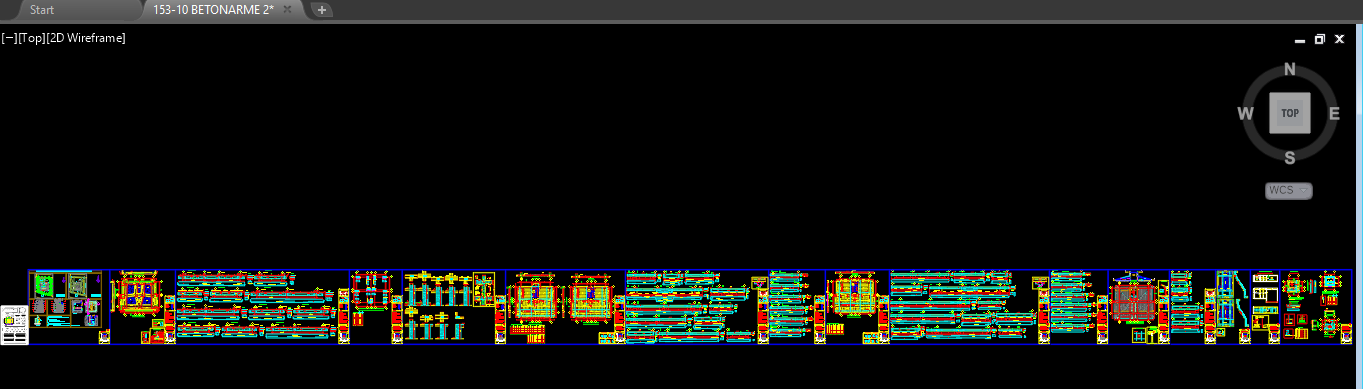
Görüldüğü gibi .bak dosyasının uzantısını değiştirerek bir önceki kayıtla aynı paftaya ulaşılır. Bu yöntem, AutoCAD’in tüm sürümlerinde ve AutoCAD tabanlı programlarda (AutoCAD Architecture, Civil 3D gibi) aynı şekilde çalışır. Çizim daha yeni bir AutoCAD sürümünde kaydedilmişse, eski sürümlerde açılmayabilir; bu durumda dosyayı yeni sürümde açıp eski bir DWG biçiminde kaydetmek gerekir.
BAK dosyasını DWG’ye çevirme
“Bak dosyasını dwg’ye çevirme” için ayrı bir dönüştürücü programa gerek yoktur. AutoCAD’in oluşturduğu .bak dosyası zaten DWG biçimindedir; yalnızca uzantısının .dwg olarak değiştirilmesi yeterlidir. İnternette .bak’ı .dwg’ye çevirdiğini iddia eden çevrimiçi araçlara çizim dosyalarınızı yüklemeniz gerekmez; bu, hem gereksiz hem de proje gizliliği açısından risklidir.
Komut satırı ile toplu yeniden adlandırma
Çok sayıda .bak dosyasını aynı anda .dwg yapmak gerekirse, ilgili klasörde Windows komut satırında ren *.bak *.dwg komutu kullanılabilir. Bu komut, aynı adlı .dwg dosyaları bulunan klasörde çakışma yaratacağı için, önce .bak dosyalarını boş bir klasöre kopyalamak gerekir.
AutoCAD’de BAK Dosyası Neden Oluşmuyor?
.bak dosyaları siz dosyayı kaydettiğinizde oluşturulur. Programın kendi kendine yaptığı otomatik kayıtlar (autosave) .bak dosyası oluşturmaz. Çiziminizi kaydettiğiniz hâlde klasörde yalnızca .dwg dosyası varsa, yedek dosya oluşturma ayarı kapalı olabilir.
- Komut satırına ISAVEBAK yazıp Enter’a basın.
- Değer 1 ise .bak dosyası oluşturulur, 0 ise kapalıdır.
- Değeri 1 yapın. Aynı ayara “Seçenekler (OPTIONS) > Aç ve Kaydet” sekmesindeki “Her kayıtta yedek kopya oluştur” kutusundan da ulaşabilirsiniz.
Bazı kurumlar disk alanı ya da ağ sürücülerindeki dosya kalabalığı nedeniyle bu ayarı kapatır. Ancak çizim kaybı riskine karşı açık tutulması önerilir. Gereksiz .bak dosyaları zaman zaman temizlenebilir.
AutoCAD Otomatik Kayıt (.sv$) Dosyaları ile Çizim Kurtarma
AutoCAD, belirli aralıklarla çizimi geçici bir klasöre otomatik olarak kaydeder. Bu dosyaların uzantısı genellikle .sv$’dır. Program beklenmedik biçimde kapanırsa ya da elektrik kesintisinde çizim kaydedilmemişse, son değişikliklere bu dosyalardan ulaşılabilir.
- AutoCAD’de OPTIONS komutunu çalıştırın ve “Dosyalar (Files)” sekmesinde “Otomatik Kayıt Dosyası Konumu”nu (Automatic Save File Location) bulun.
- Bu klasöre gidin ve çiziminizin adıyla başlayan .sv$ dosyalarını tarih sırasına göre listeleyin.
- En yeni dosyanın bir kopyasını alıp uzantısını .dwg yapın ve AutoCAD ile açın.
Otomatik kayıt aralığı “SAVETIME” sistem değişkeniyle dakika cinsinden ayarlanır. Değerin 0 olması otomatik kaydın kapalı olduğunu gösterir; 5–10 dakika arası bir değer önerilir. AutoCAD normal biçimde kapatıldığında .sv$ dosyaları silindiği için, bu yöntem yalnızca beklenmedik kapanmalarda işe yarar. Yeni AutoCAD sürümlerinde program yeniden açıldığında “Çizim Kurtarma Yöneticisi” (DRAWINGRECOVERY) bu dosyaları otomatik olarak listeler.
AutoCAD’de Yedekleme ile İlgili Önemli Ayarlar
| Sistem değişkeni | İşlevi | Önerilen değer |
|---|---|---|
| ISAVEBAK | Her kayıtta .bak yedek dosyası oluşturur | 1 (açık) |
| SAVETIME | Otomatik kayıt aralığı (dakika) | 5–10 |
| SAVEFILEPATH | Otomatik kayıt dosyalarının klasörü | Kolay bulunacak bir klasör |
| DRAWINGRECOVERY | Çizim kurtarma yöneticisini açar | Gerektiğinde |
Bu ayarlar kullanıcı profiline kaydedilir. Yeni bir bilgisayara geçildiğinde ya da AutoCAD yeniden kurulduğunda kontrol edilmesi gerekir. Otomatik kayıt klasörünü varsayılan geçici klasör yerine kolay erişilen bir klasöre almak, kurtarma gerektiğinde dosyaları hızla bulmayı sağlar. Bilgisayar temizleme programları geçici klasörleri boşalttığında, varsayılan konumdaki .sv$ dosyaları da silinebilir; bu da otomatik kayıt klasörünü değiştirmek için ayrı bir nedendir.
Ayarların doğru olup olmadığını anlamanın en kolay yolu basit bir denemedir: Boş bir çizim açın, bir çizgi çizip kaydedin, ardından bir daire ekleyip tekrar kaydedin. Klasörde .bak dosyası oluşmuşsa ve uzantısını .dwg yaptığınızda yalnızca çizgiyi görüyorsanız, yedekleme düzgün çalışıyor demektir.
AutoCAD Dosya Türleri ve Uzantıları
AutoCAD ile çalışırken klasörlerde .dwg ve .bak dışında başka uzantılı dosyalarla da karşılaşılır. Bunların ne işe yaradığını bilmek, hangi dosyanın silinebileceğini, hangisinin kurtarma için kullanılabileceğini anlamayı kolaylaştırır:
- .dwg: AutoCAD’in asıl çizim dosyasıdır.
- .bak: Son kayıttan bir önceki hâlin yedeğidir; uzantısı .dwg yapılarak açılır.
- .sv$: Otomatik kayıt dosyasıdır; beklenmedik kapanmalarda kurtarma için kullanılır.
- .dwl ve .dwl2: Dosyanın o anda kimin tarafından açık olduğunu gösteren kilit dosyalarıdır. Çizim kapatıldığında silinir; program çökerse klasörde kalabilir. Dosya kapalıyken silinmeleri zararsızdır.
- .ac$: Çalışma sırasında oluşturulan geçici dosyalardır; program kapalıyken silinebilir.
- .dwt: Çizim şablonudur; katman, yazı stili ve ölçü ayarları hazır yeni çizimler başlatmak için kullanılır.
- .dxf: Farklı programlar arasında çizim alışverişi için kullanılan açık değişim biçimidir.
- .dws: Kurumsal çizim standartlarını denetlemek için kullanılan standart dosyasıdır.
Bozulan DWG Dosyası Nasıl Kurtarılır?
Bir çizim açılmıyor ya da açılırken hata veriyorsa, .bak dosyasına geçmeden önce şu adımlar denenebilir:
- RECOVER komutu: AutoCAD’de RECOVER komutunu çalıştırıp bozuk dosyayı seçin. Program dosyadaki hataları bulup düzeltmeye çalışır.
- RECOVERALL komutu: Çizim içinde dış referanslar (xref) varsa, onlarla birlikte bütün dosyaları kurtarmaya çalışır.
- AUDIT komutu: Açılabilen ama sorunlu davranan çizimlerdeki tutarsızlıkları denetler ve düzeltir.
- Boş çizime ekleme: Yeni bir çizim açıp INSERT komutuyla bozuk dosyayı blok olarak eklemek ya da açılabilen kısımları WBLOCK ile yeni bir dosyaya aktarmak çoğu zaman işe yarar.
- DXF üzerinden kurtarma: Açılabilen bir dosyayı DXF olarak kaydedip yeniden açmak, birikmiş hataları temizleyebilir.
- Yedeklere dönüş: Bu adımlar sonuç vermezse .bak ve .sv$ dosyalarına başvurulur.
Dosya bozulmalarının en sık nedenleri; kaydetme sırasında programın kapanması, ağ bağlantısının kopması, USB belleğin erken çıkarılması, disk hataları ve farklı sürümler arasında dosyanın tekrar tekrar dönüştürülmesidir.
Diğer Çizim Programlarında Yedek Dosyalar
ArchiCAD
ArchiCAD, proje dosyası (.pln) kaydedilirken bir önceki hâlini yedek dosya olarak saklar. Yedek dosyanın uzantısı sürüme göre .bpn olabilir. Bu dosyayı açmak için bir kopyasını alıp uzantısını .pln yapmak yeterlidir. ArchiCAD’de DWG olarak dışa aktarılmış dosyalar için oluşan .bak dosyaları ise AutoCAD’de olduğu gibi .dwg yapılarak açılır. ArchiCAD’in otomatik kayıt dosyaları, program beklenmedik kapandığında yeniden açılışta kurtarma seçeneği olarak sunulur.
Revit
Revit, her kayıtta proje adının sonuna sıra numarası ekleyerek yedekler oluşturur; örneğin “Proje.0001.rvt”, “Proje.0002.rvt”. Saklanacak yedek sayısı “Kaydetme Seçenekleri”nden ayarlanır. Merkezi (central) modellerde ise yedekler ayrı bir yedek klasöründe tutulur. Önceki bir sürüme dönmek için ilgili numaralı dosya doğrudan açılabilir.
SketchUp
SketchUp, kaydedilen modelin bir önceki hâlini .skb uzantısıyla yedekler. Bu dosyanın uzantısını .skp yaparak modele ulaşılabilir. Otomatik kayıtlar ise ayrı bir klasörde “AutoSave” ön ekiyle tutulur.
Diğer programlar
Netcad, ideCAD, ProtaStructure gibi mühendislik programları da kendi dosya biçimleri için yedek dosyalar oluşturabilir. Yedek dosyanın hangi programa ait olduğunu anlamak için, aynı klasördeki aynı adlı asıl dosyanın uzantısına bakmak çoğu zaman yeterlidir. Programın kendi belgelerinde yedek ve kurtarma bölümleri de mutlaka incelenmelidir.
Windows’ta Dosya Uzantıları Nasıl Görünür Yapılır?
.bak dosyasını açmanın ilk şartı dosya uzantısını görebilmektir. Windows varsayılan olarak bilinen dosya türlerinin uzantılarını gizler.
- Windows 11: Dosya Gezgini’nde üst menüden “Görünüm > Göster > Dosya adı uzantıları” seçeneğini işaretleyin.
- Windows 10: Dosya Gezgini’nde “Görünüm” sekmesinde “Dosya adı uzantıları” kutusunu işaretleyin.
- macOS: Finder’da “Ayarlar > Gelişmiş” bölümünden “Tüm dosya adı uzantılarını göster” seçeneğini açın.
Uzantılar görünür olduktan sonra yeniden adlandırma sırasında yalnızca nokta sonrasındaki kısmı değiştirmeniz gerekir. Bu ayarın açık tutulması, e-posta eklerinde gelen ve uzantısı gizlenmiş zararlı dosyaları fark etmenize de yardımcı olur.
Bulut Depolamada Sürüm Geçmişi
Çizimlerinizi OneDrive, Google Drive, Dropbox ya da Autodesk Docs gibi bulut depolama hizmetlerinde tutuyorsanız, bu hizmetlerin sürüm geçmişi özelliği .bak dosyalarına ek bir güvence sağlar. Dosyaya sağ tıklayıp “Sürüm geçmişi” ya da benzeri seçeneği seçerek dosyanın günler, hatta haftalar önceki hâllerine dönebilirsiniz. Bu özellik, yalnızca bir önceki kaydı tutan .bak dosyasının yetersiz kaldığı durumlarda, örneğin birkaç gün önce silinen bir paftayı geri getirmek istediğinizde çok işe yarar.
BAK Dosyası ile Uzantısız ya da Farklı Uzantılı Yedekler
Bazı programlar yedek dosyaları .bak yerine “.old”, “.bk1”, “.tmp” ya da dosya adının sonuna “~” işareti ekleyerek oluşturur. Örneğin bazı yazılımlar “proje.dwg~” biçiminde yedekler bırakır. Mantık aynıdır: Yedek dosyanın uzantısı, asıl programın uzantısına çevrilerek açılır. Hangi programın hangi yedek biçimini kullandığı, programın yardım belgelerinde ya da seçenekler menüsündeki kaydetme ayarlarında belirtilir. Yedeklerle çalışırken her zaman kopya üzerinde işlem yapmak ve orijinal dosyayı değiştirmemek, olası bir hatada ikinci bir şans bırakır.
SQL Server BAK Dosyası Nedir?
.bak uzantısıyla karşılaşılan bir diğer yaygın durum, Microsoft SQL Server veritabanı yedekleridir. Bu .bak dosyası bir çizim değil, bir veritabanının yedeğidir ve uzantısı değiştirilerek açılamaz. SQL Server .bak dosyası, SQL Server Management Studio (SSMS) üzerinden “Veritabanları > Veritabanını Geri Yükle (Restore Database)” adımlarıyla ya da RESTORE DATABASE komutuyla, uygun sürümde bir SQL Server örneğine geri yüklenerek kullanılır. Muhasebe, ERP ve şantiye yönetim yazılımlarının yedekleri de çoğu zaman bu biçimdedir.
Bir .bak dosyasının hangi programa ait olduğunu anlamanın pratik yolu; dosyanın bulunduğu klasöre, boyutuna ve yanında hangi dosyaların olduğuna bakmaktır. Aynı klasörde aynı adlı bir .dwg varsa dosya büyük olasılıkla AutoCAD yedeğidir. Yüzlerce megabaytlık, bir sunucu yedek klasöründe bulunan .bak dosyası ise büyük olasılıkla veritabanı yedeğidir.
Çizim Dosyalarını Korumak İçin Öneriler
- Yedek dosya oluşturma (ISAVEBAK) ve otomatik kayıt (SAVETIME) ayarlarını açık tutun.
- Çizimleri yalnızca yerel diskte değil, bulut depolama ya da ağ sürücüsü gibi ikinci bir yerde de yedekleyin.
- Önemli aşamalarda dosyayı tarihli yeni bir adla kaydedin (örneğin “proje_2026-11-10.dwg”).
- Paylaşılan ağ klasörlerinde aynı dosyayı birden fazla kişinin aynı anda düzenlemesinden kaçının.
- Dosya açılırken hata alırsanız önce RECOVER komutunu deneyin; düzelmezse .bak ve .sv$ dosyalarına başvurun.
- USB belleklerde doğrudan çalışmak yerine dosyayı önce bilgisayara kopyalayın; bellek çıkarıldığında dosya bozulabilir.
- Gereksiz .bak dosyalarını teslim klasörlerine koymayın; işverene ya da belediyeye yalnızca güncel .dwg dosyalarını gönderin.
Ekip Çalışmasında Yedekleme ve Dosya Düzeni
Bir proje ofisinde ya da şantiyede aynı çizimler üzerinde birden fazla kişi çalışıyorsa, .bak dosyaları tek başına yeterli bir güvence değildir. Proje klasörlerinin düzenli ve herkesin uyduğu bir yapıda tutulması, kayıpların ve karışıklıkların önüne geçer. Yaygın ve etkili bir düzen şöyledir:
- Çalışma klasörü: Güncel olarak üzerinde çalışılan dosyalar burada tutulur.
- Gönderilenler klasörü: İşverene, belediyeye ya da yapı denetime gönderilen her pafta, gönderim tarihiyle birlikte ayrı bir alt klasöre kopyalanır. Böylece hangi tarihte hangi sürümün paylaşıldığı her zaman bellidir.
- Arşiv klasörü: Eski revizyonlar silinmez, tarihli olarak arşivlenir.
- Dış referanslar: Mimari altlık gibi ortak kullanılan çizimler, kopyalanmak yerine dış referans (xref) olarak bağlanır; böylece tek bir güncelleme tüm paftalara yansır.
Dosya adlarında proje kodu, disiplin, pafta numarası ve revizyon harfi kullanmak (örneğin “153-10_STA_K01_R2.dwg”), doğru dosyayı bulmayı ve yanlış sürümle çalışma riskini azaltır. Revizyon numarası olmayan “son”, “son_son”, “gerçek_son” gibi adlar ise ekip çalışmasında en sık karışıklık kaynağıdır.
Ofis düzeyinde ise sunucu ya da ağ depolama cihazında günlük otomatik yedekleme yapılması, yedeklerin en az birinin farklı bir fiziksel konumda (bulutta ya da başka bir binada) tutulması önerilir. Fidye yazılımı saldırıları ve donanım arızaları, tek bir diskte tutulan bütün proje arşivini bir anda kullanılamaz hâle getirebilir. Bu tür durumlarda .bak dosyaları da asıl dosyalarla birlikte kaybolacağı için, bağımsız yedekleme düzeninin önemi açıktır.
BAK Dosyasıyla İlgili Sık Yapılan Hatalar
- Dosya uzantılarını gizli bırakmak: Uzantılar görünmediğinde yapılan yeniden adlandırma, dosyayı “proje.dwg.bak” gibi bir hâle getirir ve dosya yine açılmaz.
- Orijinal .bak’ı değiştirmek: Yeniden adlandırmadan önce kopyasını almamak, olası bir hatada son yedeği de kaybetmeye neden olabilir.
- .bak’ın en güncel hâl olduğunu sanmak: .bak dosyası her zaman son kaydın bir öncekidir. En son kayıttan sonraki değişiklikler için .sv$ dosyalarına bakılmalıdır.
- Yanlış programla açmaya çalışmak: SQL Server yedeğini AutoCAD’de ya da AutoCAD yedeğini veritabanı programında açmaya çalışmak sonuç vermez.
Sıkça Sorulan Sorular
BAK dosyası silinebilir mi?
Evet. .bak dosyaları yalnızca yedektir ve silinmeleri asıl dosyaya zarar vermez. Ancak silmeden önce asıl dosyanızın sorunsuz açıldığından emin olun. Proje tamamlandığında arşivlenen klasörlerdeki gereksiz .bak dosyaları disk alanı kazanmak için temizlenebilir.
BAK dosyası hangi programla açılır?
.bak dosyası, onu oluşturan programla açılır. AutoCAD yedeği AutoCAD’le, ArchiCAD yedeği ArchiCAD’le, SQL Server yedeği SQL Server ile açılır. Çizim programlarında uzantının asıl uzantıyla değiştirilmesi gerekir.
BAK dosyası açılmıyorsa ne yapmalıyım?
Uzantının doğru değiştirildiğinden emin olun, dosyayı AutoCAD’de “Aç” yerine RECOVER komutuyla açmayı deneyin. Dosya boyutu 0 KB ise yedek boştur; bu durumda otomatik kayıt (.sv$) dosyalarına bakın.
BAK dosyası telefonda açılır mı?
AutoCAD yedeğinin uzantısı .dwg yapıldıktan sonra, DWG görüntüleme özelliği olan mobil uygulamalarla açılabilir. Ancak uzantı değiştirme işlemini bilgisayarda yapmak daha güvenlidir.
BAK dosyasının uzantısını değiştirmek güvenli mi?
Kendi bilgisayarınızda, kendi çizim programınızın oluşturduğu .bak dosyasının uzantısını değiştirmek güvenlidir. Ancak e-postayla ya da internetten gelen ve ne olduğunu bilmediğiniz dosyaların uzantısını değiştirip çalıştırmak risklidir. Şüpheli dosyaları açmadan önce virüs taramasından geçirin.
DWG dosyam silindi, BAK dosyasından kurtarabilir miyim?
Evet. Aynı klasörde .bak dosyası duruyorsa, uzantısını .dwg yaparak çizimin son kaydedilen hâlinden bir önceki sürüme ulaşabilirsiniz. Klasörde .bak da yoksa geri dönüşüm kutusunu, otomatik kayıt klasörünü ve bulut depolamadaki sürüm geçmişini kontrol edin.
Mac’te BAK dosyası nasıl açılır?
macOS’ta da yöntem aynıdır. Finder’da dosya uzantılarını görünür yapın, .bak dosyasının bir kopyasını alıp uzantısını .dwg olarak değiştirin ve AutoCAD for Mac ya da DWG destekleyen başka bir programla açın.
BAK dosyası neden her kaydetmede değişiyor?
Çünkü .bak dosyası her zaman bir önceki kaydın kopyasıdır. Dosyayı her kaydettiğinizde eski .bak silinir, kaydetmeden hemen önceki .dwg yeni .bak olur. Bu nedenle daha eski bir sürüme dönmek istiyorsanız .bak yeterli değildir; tarihli kopyalar, bulut sürüm geçmişi ya da düzenli yedekler gerekir.
Proje dosyamın .bak ile aynı boyutta olması normal mi?
Evet. .bak dosyası, bir önceki kayıtta .dwg dosyasının birebir kopyası olduğu için boyutları genellikle birbirine yakındır. Çizimde büyük değişiklik yapıldıysa boyutlar farklılaşır.
İlgili Yazılar
- Statik proje nasıl okunur?
- Mimari proje nasıl okunur?
- Mimari ve statik proje örnekleri
- Shop drawing nedir?